전체 공정 개요
① 영상 제작을 위해 이미 사용하고 계시는 AI 프롬프트를 이용하여
엑셀 파일에 대본, 이미지 생성 프롬프트, 오디오 녹음 대본을 작성해 저장합니다.
② 본 프로그램으로 수십 개의 이미지와 성우녹음, 자막 파일을 자동으로 생성합니다.
③ 만들어진 리소스를 검사 후 타임라인까지 적용된 CapCut 작업 파일을 자동으로 생성합니다.
④ 사용자의 기호에 맞게 영상 효과를 추가하거나 렌더링하여 영상을 완성합니다.
※ 설명 내용이 많아 복잡해 보일 수 있습니다.
기능별로 구분해서 하나하나 따라하시면 쉽게 이해가 될 것입니다.
엑셀 파일에 대본, 이미지 생성 프롬프트, 오디오 녹음 대본을 작성해 저장합니다.
② 본 프로그램으로 수십 개의 이미지와 성우녹음, 자막 파일을 자동으로 생성합니다.
③ 만들어진 리소스를 검사 후 타임라인까지 적용된 CapCut 작업 파일을 자동으로 생성합니다.
④ 사용자의 기호에 맞게 영상 효과를 추가하거나 렌더링하여 영상을 완성합니다.
※ 설명 내용이 많아 복잡해 보일 수 있습니다.
기능별로 구분해서 하나하나 따라하시면 쉽게 이해가 될 것입니다.
준비
폴더 구조 설정
제공 패키지 설치
C: 드라이브 배치
C: 드라이브 배치
→
STEP 1
대본 엑셀 준비
필수 시트·열 이름
작업 전 반드시 확인
작업 전 반드시 확인
→
STEP 2
대본/기획
프롬프트 편집
대본 엑셀 파일 확인
대본 엑셀 파일 확인
↓
STEP 3
이미지 자동 생성
Gemini 무인 자동화
2_이미지 폴더 저장
2_이미지 폴더 저장
→
STEP 4
오디오 자동 생성
Colab TTS 서버
3_오디오_자막 저장
3_오디오_자막 저장
→
STEP 5
자막 자동 생성
SRT 추출
타임코드 동기화
타임코드 동기화
↓
✅
STEP 6
검증 & 완성
통합 QC 검수 · CapCut 1초 조립
폴더 구조 설정
AutoTube Pro의 모든 자동화 기능은 정해진 폴더 구조를 기반으로 동작합니다.
작업을 시작하기 전에 아래 순서대로 폴더를 설정하세요.
작업을 시작하기 전에 아래 순서대로 폴더를 설정하세요.
설치 순서
1
제공된 패키지 파일 다운로드
- AutoTube Pro 구매 후 제공되는 패키지 파일(.zip)을 다운로드합니다.
2
C: 드라이브에 압축 해제 ★ 위치 필수
- 다운로드한 파일을 반드시 C: 드라이브 최상단에 압축 해제합니다.
- 압축 해제 후
C:\유튜브_영상제작\폴더가 생성됩니다.
3
새 영상 작업 시 프로젝트 폴더 추가
영상_작업파일\안에 새 프로젝트명으로 폴더를 만들고 하위 3개 폴더를 그대로 복사합니다.- 예:
어닝시즌에살아남기\→금리인하의비밀\
폴더 구조
C:\
유튜브_영상제작\
← 반드시 C: 드라이브에 위치
영상_작업파일\
어닝시즌에살아남기\
← 프로젝트명 (자유롭게 설정)
1_대본\
STEP 1 · 2
엑셀 대본 파일 보관
2_이미지\
STEP 3
자동 생성 이미지 저장
3_오디오_자막\
STEP 4 · 5
음성·자막 파일 저장
| 폴더 | 관련 STEP | 자동 저장되는 파일 |
|---|---|---|
| 📂 1_대본\ | STEP 1STEP 2 | 엑셀 대본 파일 (.xlsx) |
| 📂 2_이미지\ | STEP 3 | 01.png, 02.png, 03.png … |
| 📂 3_오디오_자막\ | STEP 4STEP 5 | 001.wav … 합본.wav, 자막.srt |
핵심설명
C: 드라이브가 아닌 다른 위치에 설치하면 자동화가 동작하지 않습니다.
새 영상 작업 시 프로젝트 폴더(예: 어닝시즌에살아남기)만 새로 만들면 됩니다. 하위 3개 폴더 구조는 동일하게 유지합니다.
각 STEP에서 경로를 지정할 때 해당 폴더를 직접 선택하면 됩니다.
엑셀 파일 필수 구조 규칙 ★ 절대 필수
이미지 자동 생성과 TTS 오디오 녹음이 정상 동작하려면,
아래 규칙을 반드시 준수하여 엑셀 파일을 만들어야 합니다.
기존 프롬프트로 대본을 생성하실 때 엑셀에 복사·붙여넣기가 가능한 형태로 요청하시면 됩니다.
아래 규칙을 반드시 준수하여 엑셀 파일을 만들어야 합니다.
기존 프롬프트로 대본을 생성하실 때 엑셀에 복사·붙여넣기가 가능한 형태로 요청하시면 됩니다.
📥 이 단계를 시작하기 전에
AI가 생성한 대본 내용
📤 이 단계가 끝나면
올바른 구조의 엑셀 파일 (.xlsx)
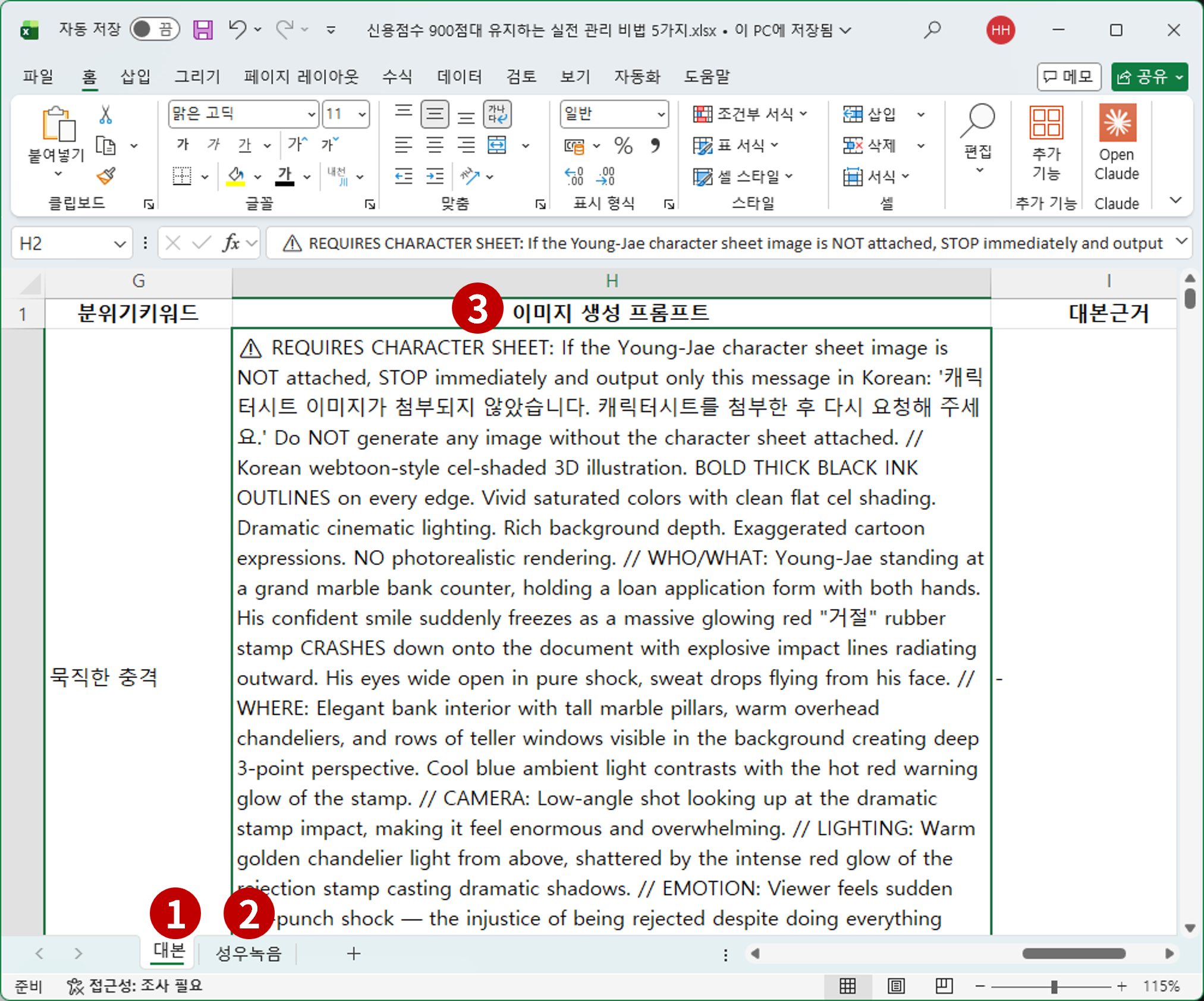
▲ MS Excel — 필수 시트명 및 열 제목 확인 화면 (그림3)
각 번호별 기능 설명
1
대본 시트 — 메인 대본 내용 구성
- 영상의 메인 대본 내용이 담긴 기본 시트입니다.
- 사용자가 관리하는 내용으로 자유롭게 구성하시면 됩니다.
- 단, 자동 이미지 생성을 위해 "이미지 생성 프롬프트" 열은 반드시 포함되어야 합니다. ★
2
"이미지 생성 프롬프트" 열 제목 ★ 필수
- 이미지 자동 생성 시 프로그램이 이 열에서 프롬프트를 읽습니다.
- 열의 위치는 어디든 상관없지만, 열 제목은 정확히 "이미지 생성 프롬프트"여야 합니다.
3
성우녹음 시트 ★ 필수
- TTS 오디오 생성 시 이 시트의 텍스트를 읽어 음성을 생성합니다.
- 시트 이름은 반드시 "성우녹음" 4글자여야 합니다.
- TTS 오디오를 생성할 열 이름은 반드시 "성우녹음대본"으로 설정하세요.
- 제공되는
AI성우_녹음대본_생성프롬프트.txt파일을 참고하세요.
핵심설명
시트 이름은 반드시 "성우녹음" — 글자 수·띄어쓰기 모두 정확해야 합니다.
열 제목은 반드시 "이미지 생성 프롬프트" — 유사 표현은 인식 불가입니다.
위 조건 미충족 시 이미지·오디오 생성이 전혀 동작하지 않습니다.
파일 탐색기 & 텍스트 에디터
프로그램 실행 후 첫 번째 탭입니다.
전체 복사 버튼으로 내용을 복사해서 ChatGPT·Claude 등 AI 툴에 붙여넣으면 대본이나 이미지 프롬프트를 추출할 수 있습니다.
1_대본\ 폴더에 저장된 프롬프트 .txt 파일을 불러와 간단히 확인하고 수정·저장할 수 있는 간이 편집기입니다.전체 복사 버튼으로 내용을 복사해서 ChatGPT·Claude 등 AI 툴에 붙여넣으면 대본이나 이미지 프롬프트를 추출할 수 있습니다.
📥 이 단계를 시작하기 전에
1_대본\ 폴더에 프롬프트 .txt 파일
📤 이 단계가 끝나면
AI로 생성된 대본 내용 (복사 완료)
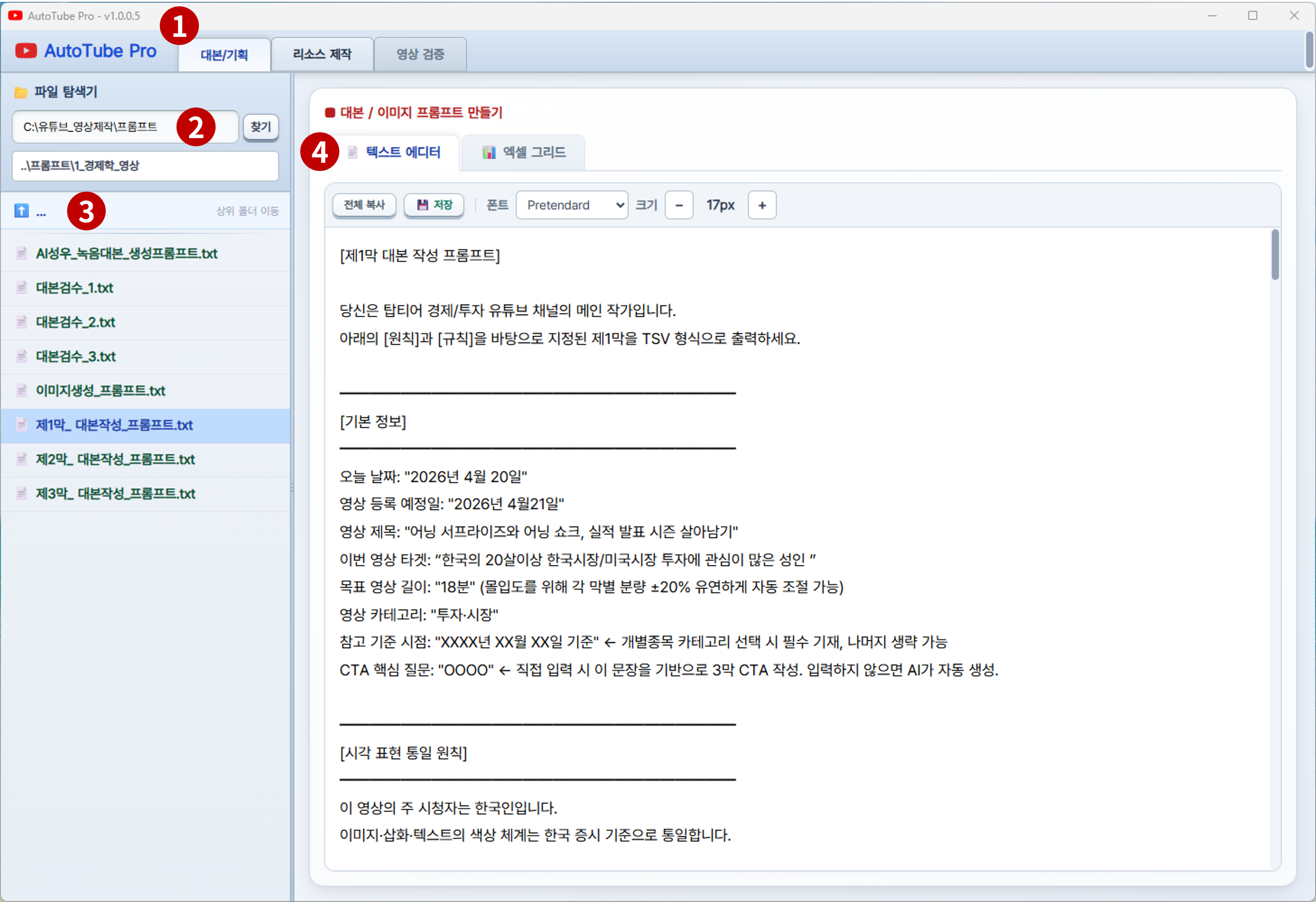
▲ 대본/기획 탭 — 텍스트 에디터 화면 (그림1)
각 번호별 기능 설명
1
대본/기획 메인 탭
- 상단 탭 바에서 대본/기획 탭이 선택된 상태입니다.
2
프롬프트 폴더 경로 입력
- 찾기 버튼으로
1_대본\폴더를 선택합니다. - 경로 변경 시 하단 파일 목록이 자동으로 갱신됩니다.
3
파일 탐색기 목록
- .txt 파일 더블클릭 → 오른쪽 텍스트 에디터에 내용 로드
- 📁 폴더 더블클릭 → 해당 폴더로 이동 / ... 더블클릭 → 상위 폴더로 이동
4
텍스트 에디터 / 엑셀 그리드 이너 탭
- 📄 텍스트 에디터: 프롬프트 파일 편집 및 전체 복사
- 📊 엑셀 그리드: 대본 엑셀 파일 내용 확인 및 간편 편집
핵심설명
전체 복사 버튼 → AI에 붙여넣기 → 대본 생성 후 엑셀의
1_대본\ 폴더에 저장하는 흐름으로 활용합니다.💾 저장 버튼으로 편집 내용을 원본 파일에 반영합니다. 저장하지 않으면 변경사항이 사라집니다.
엑셀 그리드 편집
탐색기에서 .xlsx 파일을 더블클릭하면 이 탭으로 자동 전환됩니다.
AI가 생성한 대본 엑셀 파일을 내장 그리드에 로드하여 검토·보정하는 곳입니다.
AI가 생성한 대본 엑셀 파일을 내장 그리드에 로드하여 검토·보정하는 곳입니다.
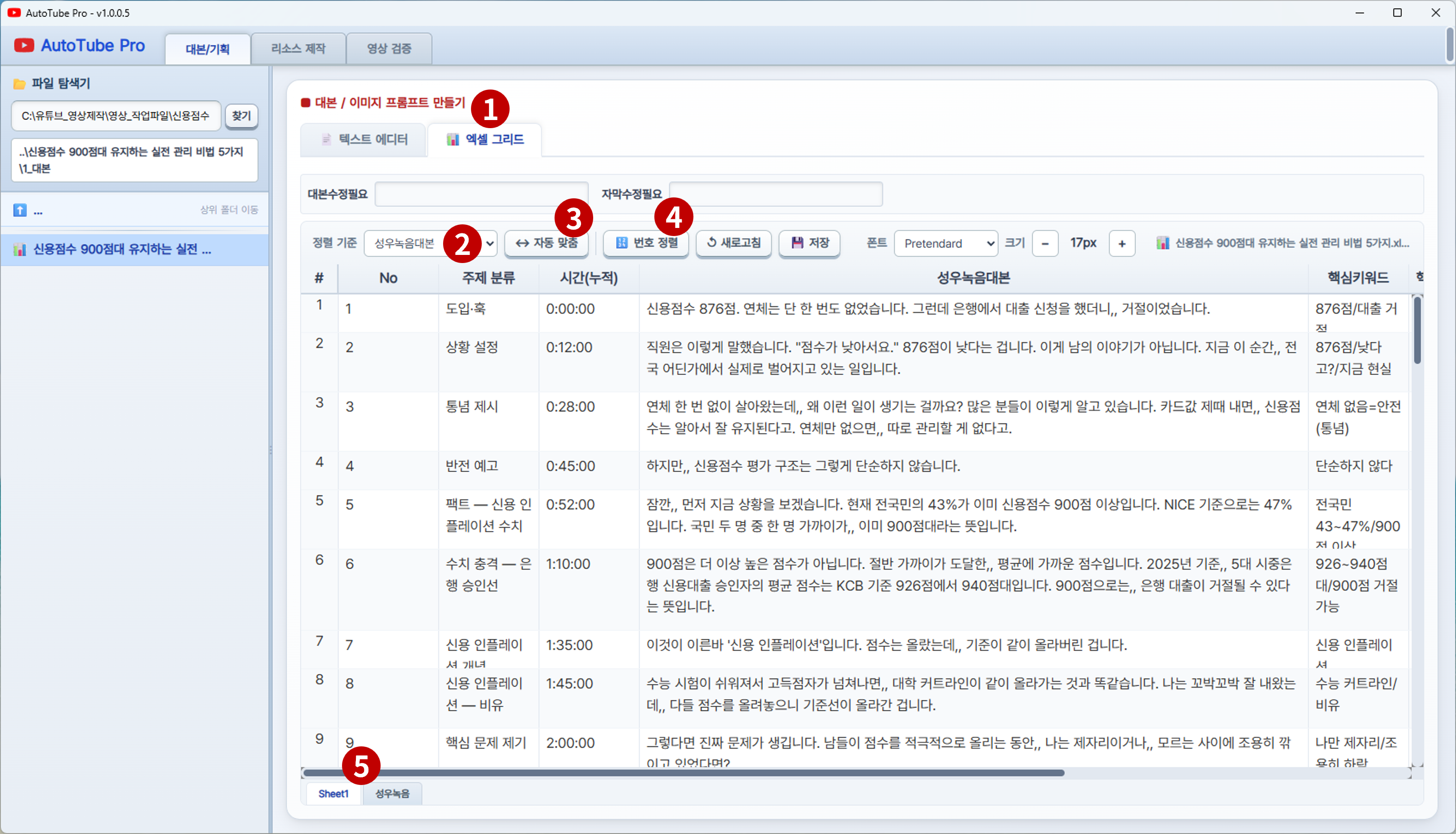
▲ 대본/기획 탭 — 엑셀 그리드 화면 (그림2)
각 번호별 기능 설명
1
엑셀 그리드 탭 활성화
- 탐색기에서 xlsx 파일 더블클릭 시 자동으로 이 탭이 선택됩니다.
2
자동 정렬할 열 선택 드롭다운
- 열 너비와 행 높이를 기준으로 맞출 열(column)을 선택합니다. (예: 성우녹음대본)
3
↔ 자동 맞춤 버튼
- 선택한 열의 텍스트 길이에 맞게 열 너비·행 높이가 자동 최적화됩니다.
4
🔢 번호 정렬 버튼
- 행 추가·삭제 후 어긋난 순번을 1부터 재정렬합니다.
- 단, 첫 번째 열 이름에 '번호' 또는 'no'가 포함된 경우에만 작동합니다.
5
하단 시트 탭 (대본 / 성우녹음)
- 엑셀 파일의 시트 목록이 하단에 표시됩니다.
- 성우녹음 시트: TTS 녹음의 필수 시트입니다. (→ STEP 1 규칙 참고)
이미지 자동 생성
리소스 제작 탭 → [1] 이미지 자동 생성 섹션입니다.
엑셀의 "이미지 생성 프롬프트" 열 내용을 기반으로 Google Gemini AI가
이미지를 순차적으로 자동 생성하여
엑셀의 "이미지 생성 프롬프트" 열 내용을 기반으로 Google Gemini AI가
이미지를 순차적으로 자동 생성하여
2_이미지\ 폴더에 저장합니다.
📥 이 단계를 시작하기 전에
엑셀 대본 파일 + 캐릭터 시트 (.png)
📤 이 단계가 끝나면
2_이미지\ 폴더에 01.png, 02.png …
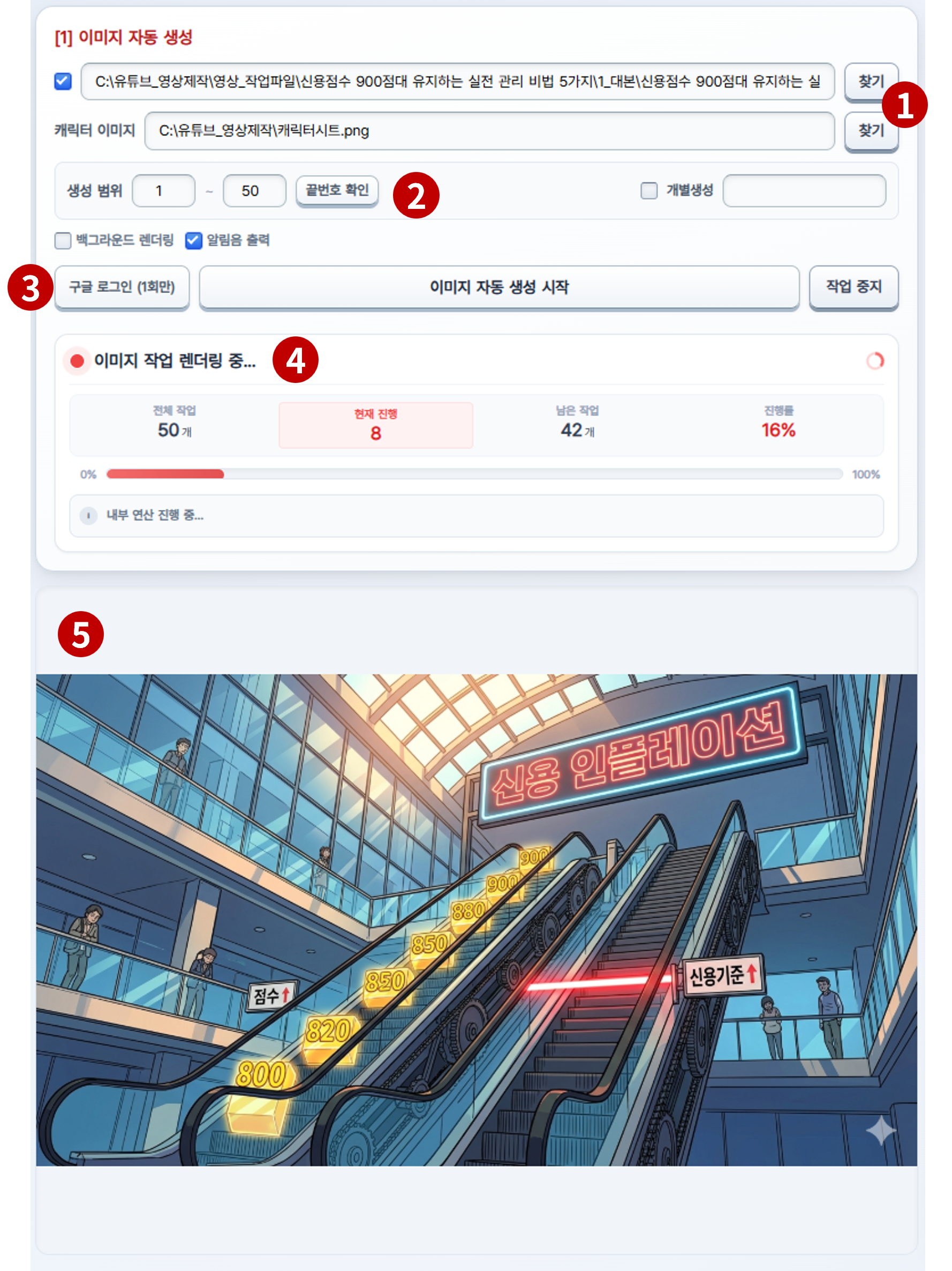
▲ [1] 이미지 자동 생성 패널 — 16% 진행 중 (그림4)
각 번호별 기능 설명
1
작업 파일 경로 & 캐릭터 이미지 경로
- 작업 파일 경로: 이미지를 생성할 엑셀 대본 파일을 선택합니다. (
1_대본\폴더 안의 .xlsx 파일) - 캐릭터 이미지: 영상 전체 화풍과 캐릭터를 통일하기 위한 기준 이미지(.png)입니다. AI가 이 이미지를 참고해 일관된 화풍으로 생성합니다.
2
생성 범위 설정 & 끝번호 확인
- 엑셀 파일 지정 시 시작~끝 번호가 자동으로 채워집니다.
- 개별생성: 특정 이미지만 다시 만들 때 번호를 직접 입력합니다.
3
구글 로그인 / 이미지 자동 생성 시작 / 작업 중지
- 구글 로그인: Gemini AI는 Google 계정 기반으로 동작하므로 작업 전 1회 로그인이 필요합니다. 이후 자동 유지됩니다.
- 이미지 자동 생성 시작: 버튼 클릭 후 자리를 비워도 자동으로 진행됩니다.
- 완성 이미지는
2_이미지\폴더에01.png,02.png형식으로 자동 저장됩니다.
4
진행상태 패널
- 전체 / 현재 진행 / 남은 작업 / 진행률(%)을 실시간 표시합니다.
5
실시간 이미지 미리보기
- 생성 완료된 이미지가 하단에 즉시 표시됩니다. 품질을 실시간으로 확인하세요.
핵심설명
구글 로그인은 최초 1회만 필요합니다. 이후 자동 유지됩니다.
이미지 생성 중에 STEP 4 오디오 생성을 동시에 진행하면 전체 시간을 단축할 수 있습니다. 단, PC 성능에 따라 동시 작업이 어려울 수 있습니다.
생성된 이미지는
2_이미지\ 폴더에 자동 저장됩니다. 별도 파일명 변경이 필요 없습니다.
STEP 4 시작 전 — 기본 개념 이해
🔊
TTS란 무엇인가요?
TTS(Text-to-Speech)는 텍스트를 음성으로 변환하는 기술입니다. AutoTube Pro는 Qwen3-TTS 모델을 사용하여 제공하신 목소리 샘플과 거의 동일한 억양·톤으로 대본을 읽어줍니다.
☁️
왜 Google Colab을 사용하나요?
Qwen3-TTS 모델은 고품질 음성을 만들기 위해 강력한 컴퓨팅 자원이 필요합니다. Google Colab은 구글이 무료로 제공하는 클라우드 서버입니다. 내 PC 성능에 부담을 주지 않으면서 고품질 TTS를 무료로 사용할 수 있습니다.
🔗
전체 동작 방식
Colab에서 TTS 서버를 실행하면
gradio.live 웹 주소가 생성됩니다. AutoTube Pro가 이 주소로 대본 텍스트를 전송하면 Colab 서버가 음성을 생성해서 돌려보냅니다. 자동으로 저장되는 구조입니다.
AutoTube Pro
→
대본 텍스트 전송
→
Colab 서버 (음성 생성)
→
AutoTube Pro 저장
STEP 4 · ①
AutoTube Pro
준비
URL·명령코드 복사
URL·명령코드 복사
→
STEP 4 · ②
브라우저 (Colab)
TTS 서버 가동
주소 발급
주소 발급
→
STEP 4 · ③
AutoTube Pro
녹음 실행
합본.wav 생성
합본.wav 생성
① AutoTube Pro — 오디오 준비 설정
오디오 생성 전 AutoTube Pro에서 먼저 필요한 정보를 설정하는 단계입니다.
목소리 샘플 파일과 복사할 내용을 지정하고, Colab 접속에 필요한 정보를 복사합니다.
목소리 샘플 파일과 복사할 내용을 지정하고, Colab 접속에 필요한 정보를 복사합니다.
📥 이 단계를 시작하기 전에
목소리 샘플 .wav 파일 (5~15초)
📤 이 단계가 끝나면
Colab URL + 명령코드 복사 완료
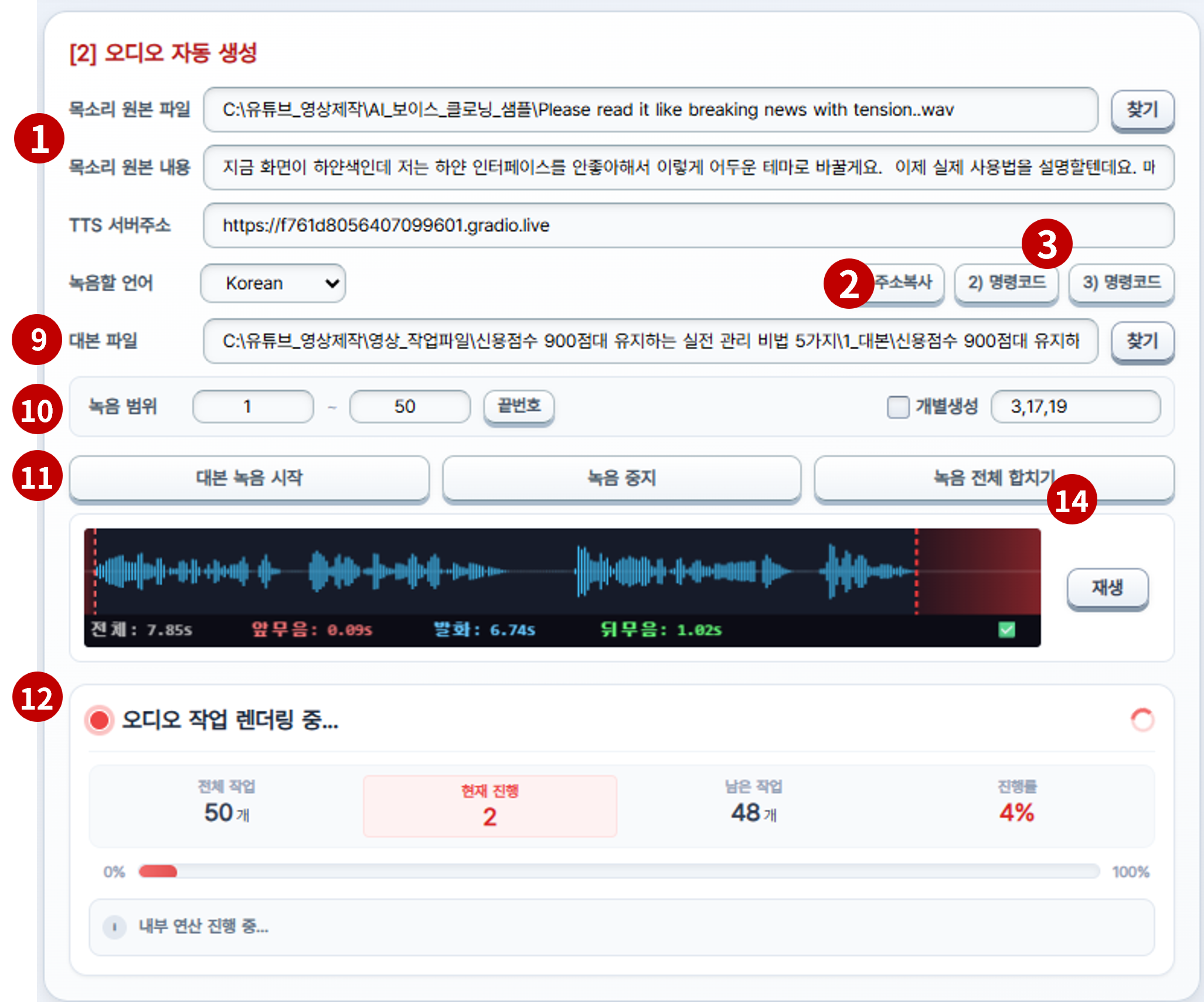
▲ [2] 오디오 자동 생성 패널 — 상단 설정 영역 (그림5)
💡 이 단계에서는 화면 상단 영역(배지 ①②③)만 설정합니다. 하단 녹음 버튼은 STEP 4-③에서 사용합니다.
각 번호별 기능 설명
1
목소리 원본 & 복사할 내용
- 목소리 원본(.wav): AI가 억양을 복제할 기준 음성 파일입니다. 5~15초 분량의 깨끗한 목소리 샘플을 권장합니다.
- 복사할 내용: 해당 음성 파일 안에서 성우가 실제로 말하는 텍스트를 그대로 입력합니다. AI가 목소리와 텍스트를 대응시켜 억양 패턴을 학습합니다.
2
1) 주소복사 버튼
- Google Colab 노트북 URL을 클립보드에 복사합니다.
- 복사 후 브라우저 주소창에 붙여넣어 Colab 노트북을 엽니다.
3
2) 명령코드 / 3) 명령코드 버튼
- Colab 각 셀에서 실행해야 하는 명령 코드를 클립보드에 복사합니다.
- STEP 4-②에서 Colab 화면에 순서대로 붙여넣어 실행합니다.
② Google Colab — TTS 서버 가동
Google Colab은 구글이 제공하는 무료 클라우드 컴퓨팅 환경입니다.
내 PC 성능에 영향을 주지 않고 TTS(음성 합성) 서버를 무료로 가동할 수 있습니다.
배지 번호 ④ → ⑤ → ⑦ → ⑧ → ⑨ 순서로 진행합니다.
내 PC 성능에 영향을 주지 않고 TTS(음성 합성) 서버를 무료로 가동할 수 있습니다.
배지 번호 ④ → ⑤ → ⑦ → ⑧ → ⑨ 순서로 진행합니다.
📥 이 단계를 시작하기 전에
STEP 4-①에서 복사한 Colab URL
📤 이 단계가 끝나면
gradio.live TTS 서버 주소 발급
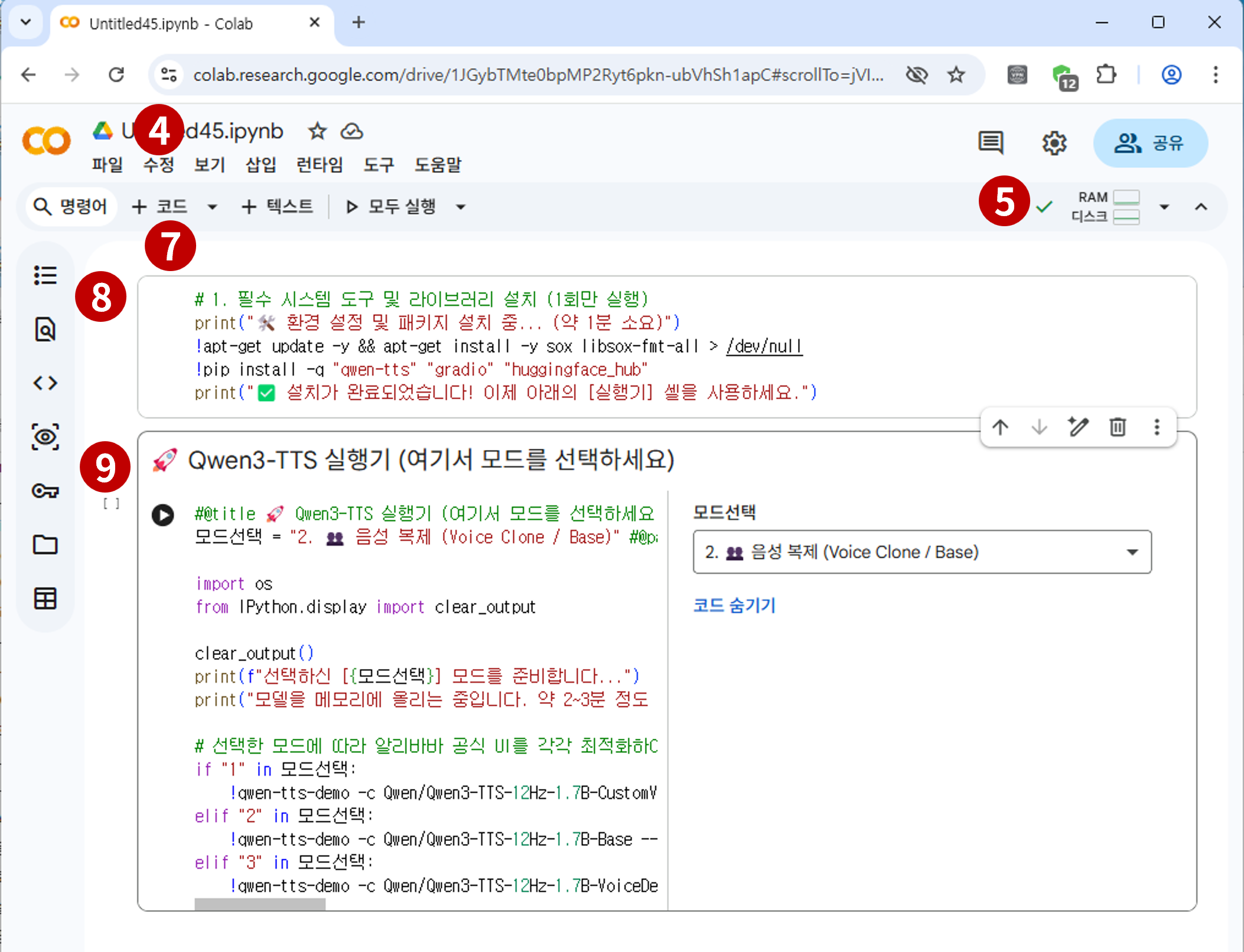
▲ Google Colab — Qwen3-TTS 서버 가동 화면 (그림6)
각 번호별 기능 설명
4
Colab 노트북 파일 열기
- STEP 4-①에서 복사한 URL을 브라우저 주소창에 붙여넣어 노트북을 엽니다.
5
런타임 연결 상태 확인 (RAM/Disk 아이콘)
- 우측 상단 RAM/Disk 아이콘이 초록색이면 서버가 연결된 상태입니다.
- 연결 전이라면 런타임 > 연결을 클릭하여 가상 서버를 할당받습니다.
6
대표님이 입력해 주세요 제목을 입력해 주세요
- 설명을 입력해 주세요
7
Colab 왼쪽 사이드바
- 좌측 아이콘에서 목차 아이콘을 클릭하면 실행할 셀 목록을 확인할 수 있습니다.
- 실행해야 할 셀이 두 개(설치 셀, 실행 셀)입니다.
8
셀1 — 필수 패키지 설치 최초 1회만
- 첫 번째 셀의 ▶ 실행을 클릭합니다. (약 1분 소요)
- "설치가 완료되었습니다!" 메시지 확인 후 다음으로 진행합니다.
9
셀2 — Qwen3-TTS 실행기 가동
- 오른쪽 모드 선택 드롭다운에서
2. 🎤 음성 복제 (Voice Clone / Base)를 선택합니다. - ▶ 실행 클릭 → 약 2~3분 후 셀 하단에
https://...gradio.live주소가 출력됩니다. - 이 주소를 복사하여 AutoTube Pro의 TTS 서버주소 칸에 붙여넣습니다.
핵심설명
셀1 설치는 최초 1회만 실행합니다. 이후에는 셀2만 실행하면 됩니다.
셀2 모드는 반드시 "2. 음성 복제"로 선택 후 실행합니다.
출력된
gradio.live 주소를 복사하여 AutoTube Pro의 TTS 서버주소 칸에 붙여넣으면 연결 완료입니다. 이 주소는 Colab 세션 종료 시 만료됩니다.③ AutoTube Pro — 오디오 녹음 실행
Colab 서버 가동 후 AutoTube Pro로 돌아와 오디오 녹음을 실행합니다.
아래는 STEP 4-①과 같은 화면입니다. 이번에는 하단 녹음 영역(배지 ⑨~⑭)을 사용합니다.
아래는 STEP 4-①과 같은 화면입니다. 이번에는 하단 녹음 영역(배지 ⑨~⑭)을 사용합니다.
📥 이 단계를 시작하기 전에
엑셀 대본 (성우녹음 시트) + gradio.live 주소
📤 이 단계가 끝나면
3_오디오_자막\ 폴더에 합본.wav 생성
▲ [2] 오디오 자동 생성 패널 — 하단 녹음 실행 영역 (그림5)
💡 STEP 4-①과 동일한 화면입니다. 이번에는 하단 녹음 영역(배지 ⑨⑩⑪⑫⑭)에 집중합니다.
각 번호별 기능 설명
9
대본 파일 경로 설정
- TTS 녹음할 엑셀 파일을 지정합니다. (
1_대본\폴더의 .xlsx 파일) - 이 파일 내에 "성우녹음" 시트가 반드시 존재해야 합니다.
10
녹음 범위 & 개별생성 설정
- 엑셀 파일 지정 시 전체 컷 수가 자동으로 채워집니다.
- 개별생성: 특정 컷만 재녹음할 때 번호를 직접 입력합니다. (예: 1,2,3,4,5)
11
대본 녹음 시작 / 녹음 중지
- 대본 녹음 시작: 성우녹음 시트의 텍스트를 순서대로 읽어 개별 WAV 파일을 생성합니다.
- 녹음 중지: 진행 중인 녹음을 중단합니다.
12
오디오 진행상태 & 파형 시각화
- 전체·현재·남은 작업 수와 진행률(%)을 실시간 표시합니다.
- 파형 캔버스: 앞무음(빨간)·발화(파란)·뒤무음(초록)으로 각 녹음의 품질을 확인합니다.
13
대표님이 입력해 주세요 제목을 입력해 주세요
- 설명을 입력해 주세요
14
녹음 전체 합치기 ★ 필수
- 모든 컷 녹음 완료 후 클릭하면
3_오디오_자막\폴더에합본.wav파일이 생성됩니다. - 이 파일이 STEP 5 자막 생성의 기준이 됩니다. 반드시 실행해야 합니다.
핵심설명
목소리 원본과 복사할 내용을 정확히 입력해야 자연스러운 억양이 복제됩니다.
모든 컷 녹음 완료 후 반드시 "녹음 전체 합치기"를 실행합니다. 이 버튼을 누르지 않으면 STEP 5 자막 생성이 불가합니다.
Colab 세션 만료 시 오류 발생 → 셀2를 재실행하여 새 주소를 발급받아 붙여넣으세요.
자막 자동 생성 & 타임코드 동기화
리소스 제작 탭 → [3] 자막 자동 생성 및 보정 섹션입니다.
합본.wav 오디오를 AI가 분석하여 각 컷의 정확한 시작·끝 시간을 추출하고,
SRT 자막 파일과 엑셀 타임스탬프를 자동으로 생성합니다.
합본.wav 오디오를 AI가 분석하여 각 컷의 정확한 시작·끝 시간을 추출하고,
SRT 자막 파일과 엑셀 타임스탬프를 자동으로 생성합니다.
📥 이 단계를 시작하기 전에
엑셀 대본 파일 + 합본.wav
📤 이 단계가 끝나면
자막.srt + 엑셀 타임코드 (J열)
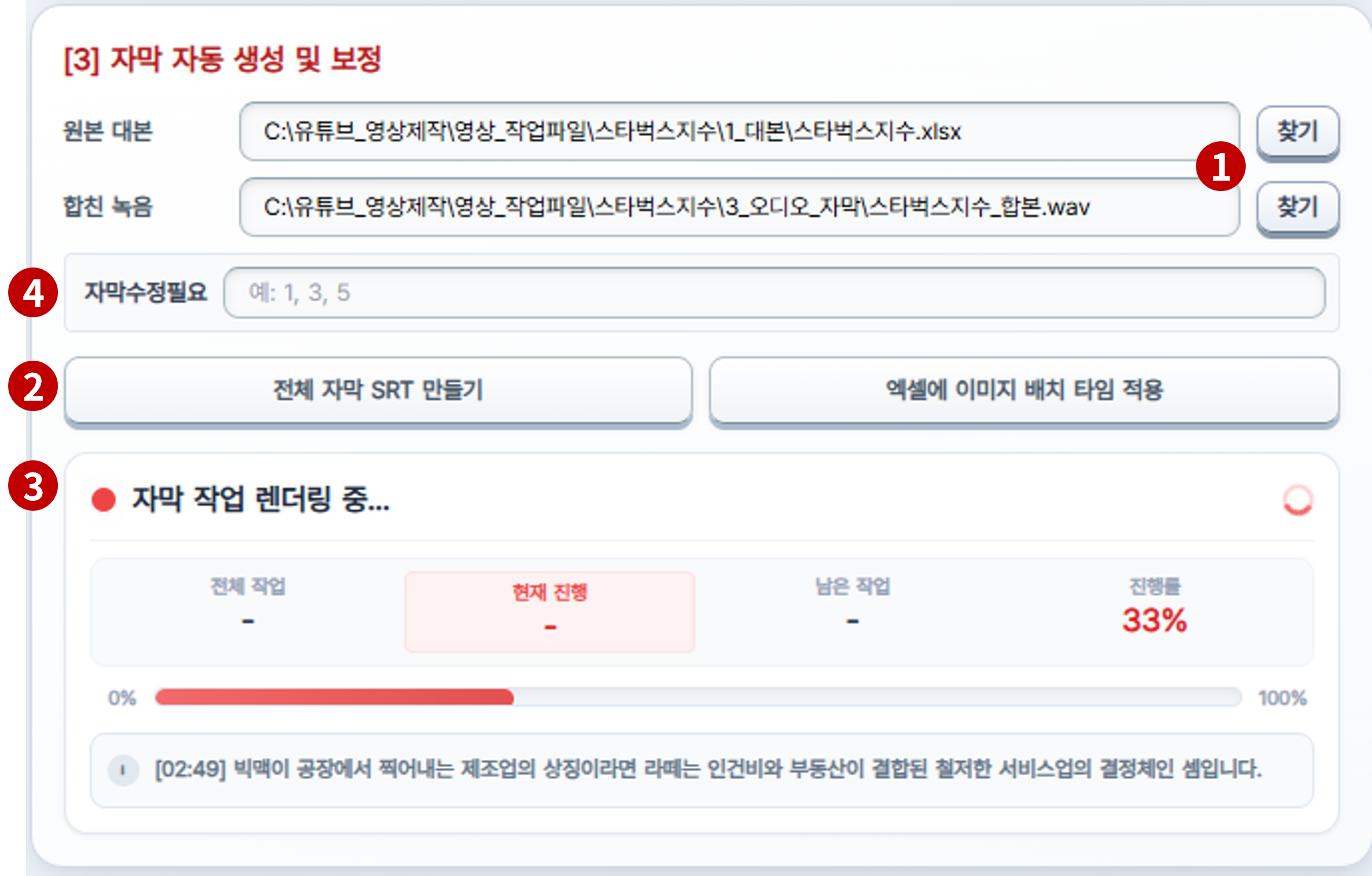
▲ [3] 자막 자동 생성 및 보정 패널 — 33% 진행 중 (그림7)
각 번호별 기능 설명
1
원본 대본 & 합친 녹음 경로 지정
- 원본 대본:
1_대본\폴더의 엑셀 파일을 지정합니다. - 합친 녹음:
3_오디오_자막\폴더의합본.wav를 지정합니다.
2
전체 자막 SRT 만들기 → 엑셀에 이미지 배치 타임 적용 ★ 두 버튼 모두 클릭
- 1단계 — 전체 자막 SRT 만들기: AI가 오디오를 분석해 각 컷의 시작·끝 시간을 담은 SRT 파일을 생성합니다.
- 2단계 — 엑셀에 이미지 배치 타임 적용: 추출된 시간 정보를 엑셀 파일의 타임 열(J열)에 자동으로 기록합니다. 이 정보가 있어야 CapCut에서 이미지가 정확한 타이밍에 배치됩니다.
- 두 번째 버튼을 반드시 클릭해야 합니다.
3
자막 작업 진행상태 패널
- 진행률(%)과 현재 처리 중인 자막 텍스트를 실시간으로 표시합니다.
4
자막수정필요 입력 필드
- 발음이 불명확하거나 자막이 잘못 인식된 컷 번호를 기록합니다. (예: 1, 3, 5)
- STEP 6 영상 검증 탭에서 해당 컷만 재작업할 때 참조됩니다.
핵심설명
SRT 만들기 후 반드시 "엑셀에 이미지 배치 타임 적용"도 클릭해야 합니다.
두 번째 버튼 미클릭 시 CapCut에서 이미지 클립 타이밍이 잘못 배치됩니다.
자막수정필요에 번호를 기록해두면 STEP 6에서 해당 컷만 정확히 재작업할 수 있습니다.
영상 리소스 검증 (QC)
영상 검증 탭입니다.
이미지·오디오·자막을 한 화면에서 동기화 재생하며 품질을 검수합니다.
문제가 있는 컷만 체크박스로 마킹하고, 해당 STEP으로 돌아가 개별 재작업하면 됩니다.
이미지·오디오·자막을 한 화면에서 동기화 재생하며 품질을 검수합니다.
문제가 있는 컷만 체크박스로 마킹하고, 해당 STEP으로 돌아가 개별 재작업하면 됩니다.
📥 이 단계를 시작하기 전에
2_이미지\ + 합본.wav + 자막.srt + 엑셀 대본
📤 이 단계가 끝나면
CapCut 완성 프로젝트 파일
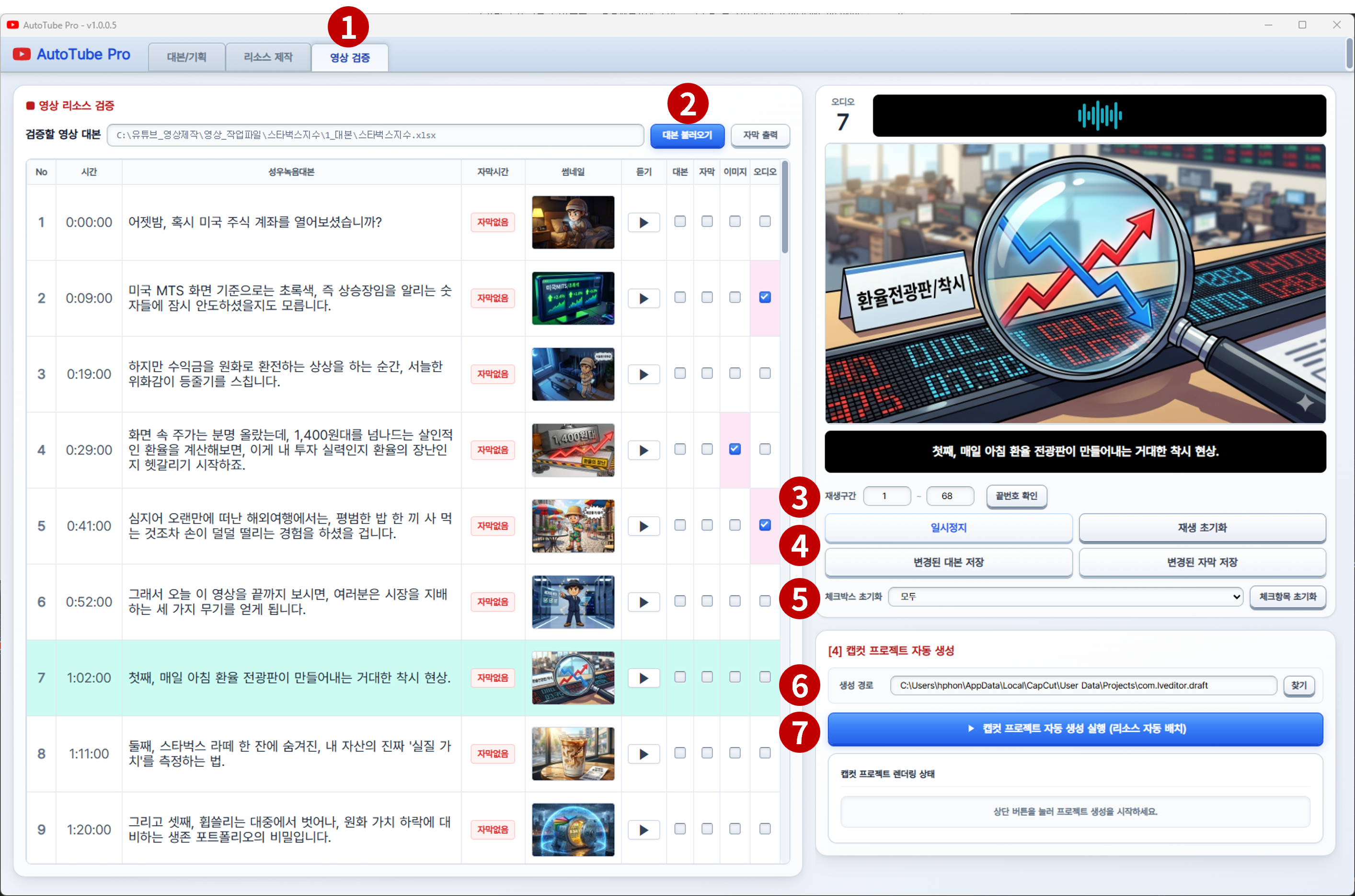
▲ 영상 검증 탭 — 통합 QC & CapCut 조립 화면 (그림8)
검수 시 확인해야 할 항목
✓
이미지 확인
이미지가 해당 대본 내용과 맞는가 / 품질이 양호한가
✓
오디오 확인
발음이 자연스러운가 / 잡음이나 끊김이 없는가
✓
자막 확인
자막 타이밍이 오디오와 일치하는가 / 텍스트가 정확한가
각 번호별 기능 설명
1
영상 검증 메인 탭
- 상단 탭 바에서 영상 검증 탭을 선택합니다.
2
대본 불러오기
- 엑셀 파일 경로 입력 후 대본 불러오기를 클릭합니다.
- 각 컷의 대본·자막·썸네일·오디오 재생 버튼이 그리드에 표시됩니다.
- 이미지 누락 컷 → 빨간 "없음" 뱃지 / 자막 누락 컷 → "자막없음" 뱃지로 즉시 식별합니다.
3
재생 구간 설정
- 자동 재생의 시작~끝 컷 번호를 지정합니다.
4
자동 재생 / 재생 초기화 / 변경된 대본·자막 저장
- 자동 재생: 컷을 순서대로 재생합니다. 우측 패널에서 이미지·파형·자막이 동기화 갱신됩니다.
- 변경된 대본/자막 저장: 검수 중 직접 수정한 내용을 엑셀에 저장합니다.
5
체크박스 초기화
- 재작업 완료 후 마킹된 체크박스를 일괄 초기화합니다.
6
CapCut 프로젝트 생성 경로
- CapCut 프로젝트 파일이 저장될 경로입니다. 기본값은 CapCut의 기본 프로젝트 폴더입니다.
7
캡컷 프로젝트 자동 생성 실행 ★ 최종 단계
- 모든 검수 완료 후 이 버튼을 클릭합니다.
- 단 1초 안에 이미지·오디오·SRT 자막 타임코드가 CapCut 프로젝트에 자동 주입됩니다.
핵심설명
문제 발견 시 해당 컷의 오른쪽 체크박스 클릭 → 분홍색으로 마킹 → 해당 STEP으로 돌아가 개별생성으로 재작업합니다.
전체 공정을 처음부터 재실행할 필요가 없습니다. 문제 컷만 선택적으로 재작업하면 됩니다.
CapCut 실행 버튼(⑦) 클릭 전 생성 경로(⑥)를 반드시 확인하세요.
CapCut 완성 타임라인
캡컷 프로젝트 자동 생성이 완료되면 CapCut을 실행합니다.
수십 개의 이미지 클립·오디오·SRT 자막이 정확한 타이밍에
배치된 완성형 타임라인을 바로 확인할 수 있습니다.
수십 개의 이미지 클립·오디오·SRT 자막이 정확한 타이밍에
배치된 완성형 타임라인을 바로 확인할 수 있습니다.
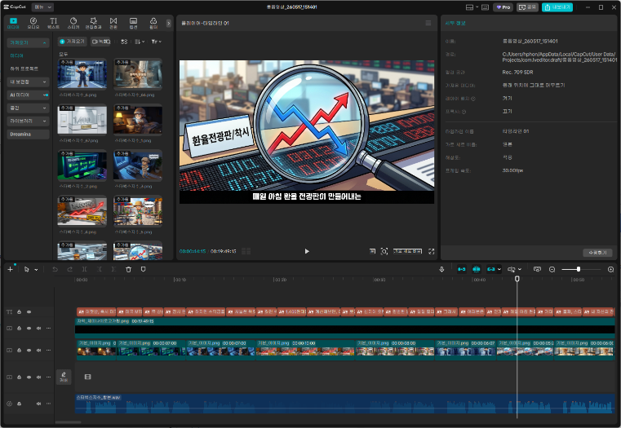
▲ CapCut — 자동 조립 완성 타임라인 화면 (그림9)
핵심설명
이미지 클립이 오디오 싱크에 맞춰 자동 배치되고, SRT 자막도 정확한 타임코드에 삽입된 상태입니다.
이후 작업은 트랜지션 효과, 배경음악 레벨, 브랜딩 요소 등 연출 디테일만 마무리하면 됩니다.
반복 배치 작업에서 완전히 해방됩니다. 창작에만 집중하세요.